
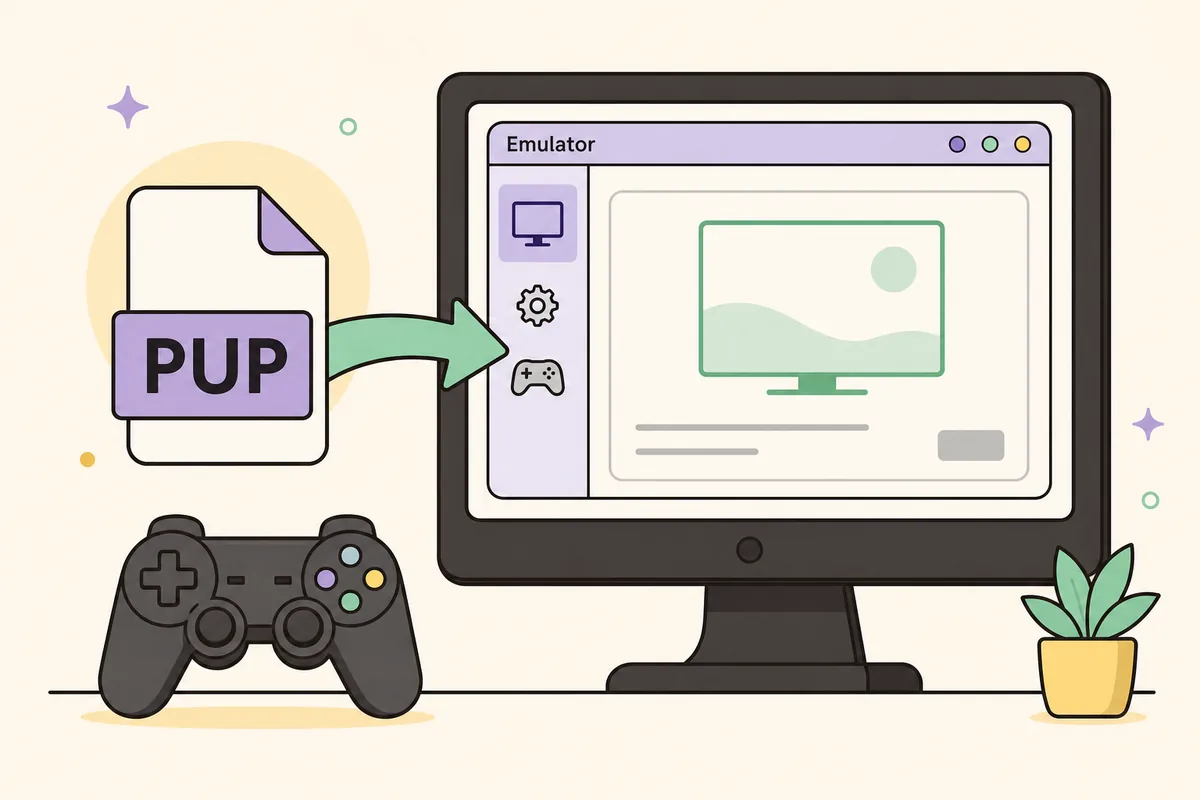
Sonyから最新の公式PS3ファームウェアをダウンロードし、RPCS3を開いてFile > Install FirmwareからPS3UPDAT.PUPを選びます。RPCS3がシステムモジュールを自動展開します。別のPS3 BIOSは不要で、エミュレーター向けと表示されているだけの非公式PUPを導入しないでください。
RPCS3に必要なファームウェア
RPCS3は実際のPlayStation 3システムソフトウェア更新パッケージを使用します。本体と同じ公式PUPが必要なモジュールを提供します。
PS3ファームウェアとRPCS3アプリは、異なる組織が管理する別のダウンロードです。SonyがPS3UPDAT.PUPを公開し、RPCS3プロジェクトがWindows、Linux、macOS、FreeBSD向けエミュレーターを公開します。一方を更新しても他方は自動更新されません。通常は新しいRPCS3ビルドと最新公式PS3システムソフトウェアを組み合わせます。
検索ではPS3 BIOSという表現も使われます。古いエミュレーターには実機からコピーしたBIOSが必要な場合がありますが、RPCS3の設定は異なります。PlayStation 3システムソフトウェアはPUPとして配布され、専用インストーラーが対応ファイルを展開します。rpcs3-bios.zip、BIOS実行ファイル、パスワード付きパッケージには注意してください。
このページで検証した公式版は4.93です。名前はPS3UPDAT.PUP、容量は206,197,916バイト、SHA-256は158471fd834f8ea8036136b6aab43cd86c7ba73d79ca30e0af3c0fe0001cf365です。RPCS3が不完全または改変されたファイルを処理しないよう、取得後にハッシュを確認します。
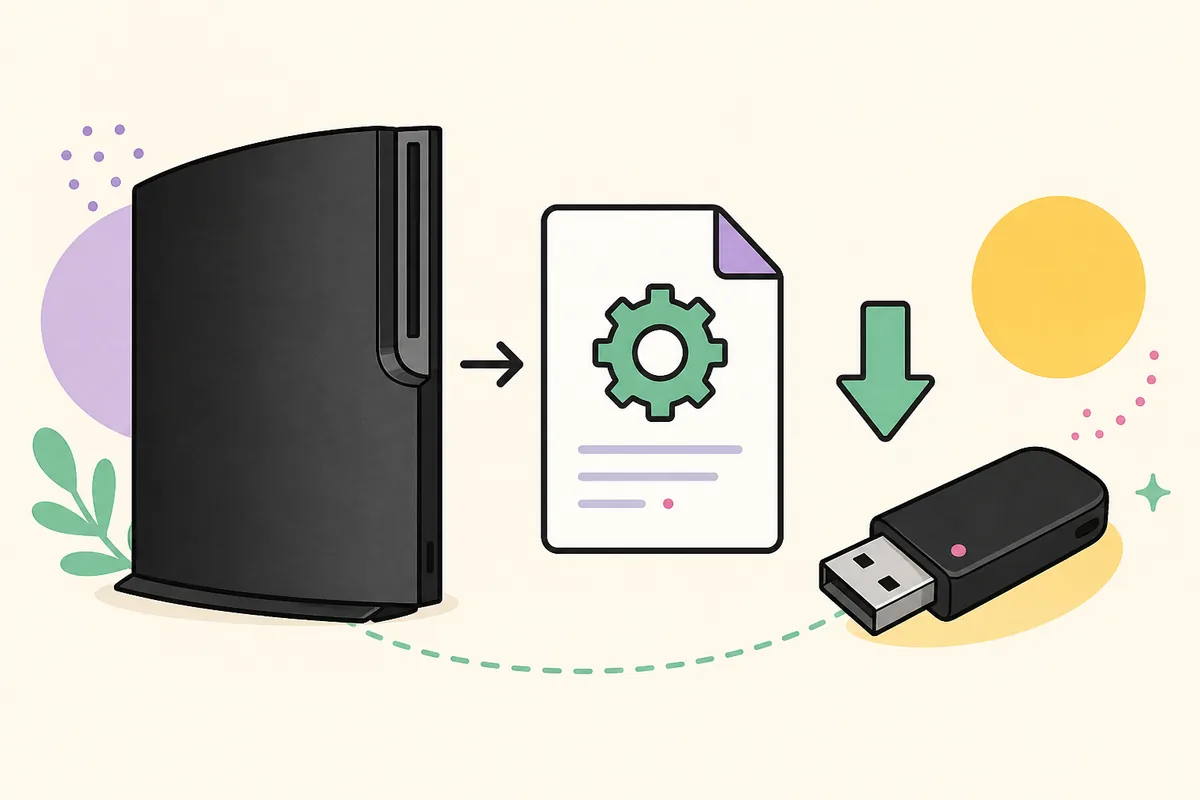
RPCS3用PS3ファームウェアのインストール方法
先にエミュレーターを準備し、通常のローカルフォルダーからPUPを読み込みます。手動展開やdev_hdd0へのコピーは不要です。
- 1
RPCS3をインストールまたは更新
公式プロジェクトからRPCS3を取得し、OSに合わせて展開またはインストールします。一度起動してデータフォルダーを作成します。古いビルドで問題が出る場合はPUPを調べる前に更新してください。
- 2
公式PUPをダウンロード
このページの検証済み4.93ボタンを使います。15秒後にSonyの更新サーバーへ移動します。PS3UPDAT.PUPを専用フォルダーなど見つけやすい場所へ保存します。
- 3
ダウンロードを検証
正確なバイト数とSHA-256を確認します。中断されたダウンロードでも正しそうな名前の部分ファイルが残ることがあります。ハッシュが異なる場合は削除して再取得します。
- 4
ファームウェアインストーラーを開く
RPCS3のFileメニューからInstall Firmwareを選び、PS3UPDAT.PUPを指定します。別形式を扱うInstall Packages/Rapsは使用しません。
- 5
展開完了まで待つ
RPCS3がモジュールを展開している間は、エミュレーターを閉じたり元ファイルを削除したりしません。完了後、エラーなしでメイン画面へ戻ることを確認します。
- 6
導入済みバージョンを確認
システム情報または導入後のログでモジュールが読み込まれたことを確認します。再導入に備える場合は、検証済みPUPをエミュレーターフォルダー外に保管します。
File > Install Firmwareを使用します。Install Packages/Raps、ゲーム一覧へのドラッグ、一般的な圧縮ツールによる手動展開は行いません。
RPCS3ファームウェアとPS3 BIOSの違い
PS3 BIOSという呼び方は検索には便利ですが、技術的には正確ではありません。BIOSは通常、特定ハードウェアからコピーする小さな起動用イメージを指します。SonyのPS3システムソフトウェアは、OSモジュール、リソース、版情報を含む署名済み更新コンテナーです。RPCS3は専用機能でこの公式コンテナーを処理します。
違いは安全性と設定に関係します。RPCS3向けの小さなBIOSバイナリーを約束するページは標準のSony更新手順ではありません。4.93の公式PUPは約196.65 MiBで、小さな出所不明ROMではありません。Sonyの更新基盤、または公式ハッシュと完全一致するソースから取得します。
ファームウェア導入は著作権のあるゲームデータを提供しません。自分が合法的に所有するゲームを、RPCS3の資料に従って準備する必要があります。このサイトはゲームROM、復号鍵、RAP、クラック済みパッケージを配布しません。
| 構成要素 | 目的 | 入手元 |
|---|---|---|
| RPCS3アプリ | PS3ソフトウェアをエミュレート | RPCS3公式プロジェクト |
| PS3UPDAT.PUP | PS3システムモジュールを導入 | Sony PS3更新サーバー |
| ゲームデータ | 実行するタイトルを提供 | 自分の合法的なディスクまたはデジタル版 |
| エミュレーター設定 | 描画、CPU、音声、パッチを制御 | RPCS3内でローカル作成 |
RPCS3ファームウェア導入エラーの解決
選択したファイルが破損または無効と表示されたら、設定変更より先にSHA-256を確認します。不一致はGPU描画やゲーム設定ではなくダウンロードの問題です。検証済みSonyソースから再取得し、206,197,916バイトであることを確認します。
ファイル選択画面に出ない場合、ブラウザーがZIP、HTMLページ、一時ファイルを保存していないか確認します。OSで拡張子を表示し、PS3UPDAT.PUPを探します。展開は不要です。クラウド同期の権限や特殊なフォルダー名が問題なら、短いローカルパスへ移動します。
展開中にRPCS3が終了、停止、権限エラーを表示する場合は、RPCS3を更新し、書き込み可能なアプリまたはデータフォルダーを使用します。ウイルス対策やフォルダー保護が作成を妨げる場合があります。再導入を繰り返さず、ログの最初のエラーを確認して支援依頼時に保存してください。
| 症状 | 考えられる原因 | 最初の対応 |
|---|---|---|
| PUPが無効または破損 | 不完全または別ファイル | SHA-256と容量を比較 |
| ファイルが表示されない | 拡張子違いまたは部分ダウンロード | 拡張子を表示してPS3UPDAT.PUPを探す |
| 展開中に停止 | 権限、容量、古いRPCS3 | 更新して書き込み可能な場所を使用 |
| ゲームが起動しない | ゲーム固有の問題 | 互換性情報とRPCS3ログを確認 |
RPCS3ファームウェアを後で更新する方法
Sonyが新しいPS3システムソフトウェアを公開したら、検証済みPUPでFile > Install Firmwareを繰り返します。同じ流れで導入済みモジュールを更新できます。ファームウェア番号が変わっただけでエミュレーターデータや全ゲームを削除しないでください。
2つの更新経路を別々に確認します。新しいRPCS3ビルドはSonyファームウェアなしでも改善され、Sonyの新しいPUPが出てもRPCS3アプリは変わらない場合があります。通常はエミュレーター更新の方が頻繁です。詳細設定を変える前にリリース情報とタイトル別互換性を確認します。
複数のパソコンを管理する場合はPUPとチェックサム記録を別フォルダーへ保存します。格納フォルダーに版番号を付け、ファイル自体はPS3UPDAT.PUPのままにします。これで標準名を保ちながら旧版との混同を防げます。