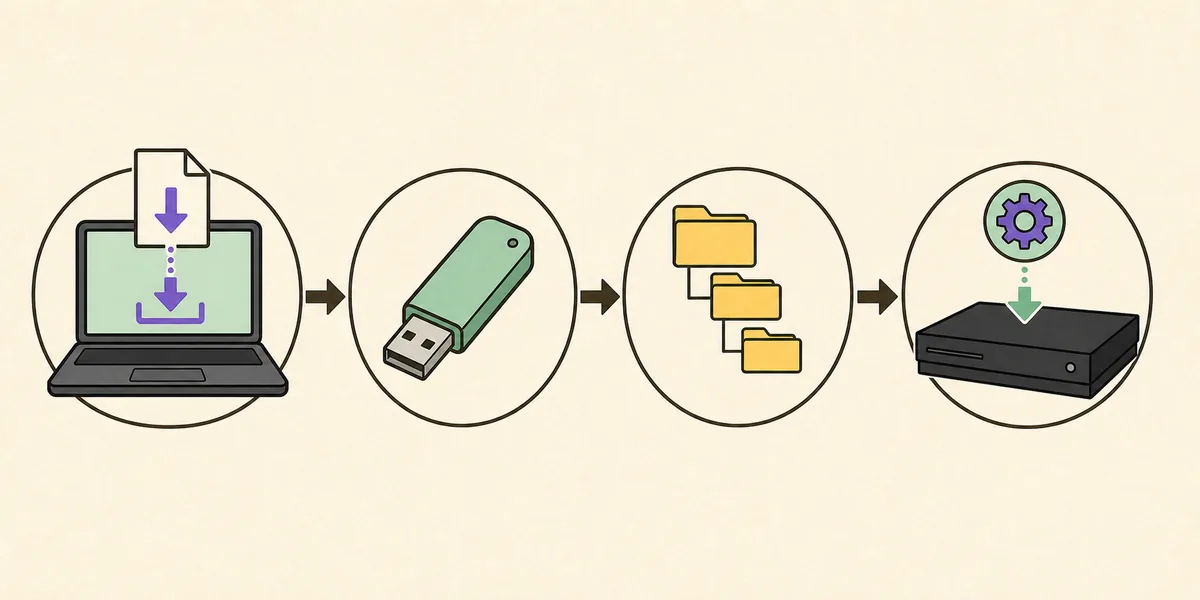
オフライン更新では、リムーバブルストレージをMBR方式のFAT32でフォーマットし、ルートにPS3、その中にUPDATEを作り、検証済みファイルをPS3/UPDATE/PS3UPDAT.PUPへ置きます。本体で設定 > システムアップデート > 記録メディアからアップデートを選びます。通常メニューで開始または完了できない場合はセーフモードを使います。
PS3システムソフトウェア更新前の確認
事前確認により、多くの更新失敗と不要な中断を防げます。
目的に合うパッケージか確認します。Sony公式OFW 4.93は標準状態の本体更新に適していますが、CFW、HEN、その他の改造環境を維持する場合は、OFWを受け入れる前に最新の互換性を確認してください。
システムソフトウェア書き込み中に電源を切れないため、安定した電源を用意します。不要なUSB機器を外し、内部ドライブまたは更新用ストレージに200 MB以上の空き容量を確保します。
USBを接続する前にPS3UPDAT.PUPを完全に取得して検証します。4.93は正確に206,197,916バイト、SHA-256は158471fd834f8ea8036136b6aab43cd86c7ba73d79ca30e0af3c0fe0001cf365です。表示上の丸められた容量だけでは部分ファイルを判別できません。
- 可能なら重要なセーブデータと設定をバックアップする。
- 安定した電源を使い更新中は絶対に中断しない。
- 200 MB以上を空け内部ドライブの異常を確認する。
- インストール前にPUPのチェックサムを検証する。
- 公式版導入前に改造環境の互換性を調べる。
方法1:インターネットでPS3をアップデート
本体が通常起動し、安定した接続がある場合は内蔵のネットワーク更新が最も簡単です。
- 1
PS3をインターネットへ接続
可能なら安定した有線接続を使います。ネットワーク設定へ到達でき、日時が大きくずれていないことを確認します。弱い無線接続ではインストール開始前のダウンロードで失敗する場合があります。
- 2
システムアップデートを開く
XMBの設定からシステムアップデートを選び、インターネット経由でアップデートを実行します。本体がSonyのサービスに接続し、適用可能な最新版を確認します。
- 3
バージョンと規約を確認
同意前に表示中の版と案内を読みます。改造済み本体や別の保守手順を予定していた場合は、すべての公式更新が適切だと考えず中止してください。
- 4
ダウンロードしてインストール
完了まで待ちます。更新適用中と表示されている間は、電源を切る、リセットする、ストレージを外す操作をしません。
- 5
導入済みバージョンを確認
再起動後、設定 > 本体設定 > 本体情報でシステムソフトウェアを確認します。更新ループへ戻る場合は、同じ操作を繰り返す前に問題解決ガイドを確認します。
インターネット方式は本体内で直接ダウンロードします。サイトの15秒カウントはUSBまたはRPCS3用PUPを選ぶ場合だけです。
方法2:USBからPS3ファームウェアをインストール
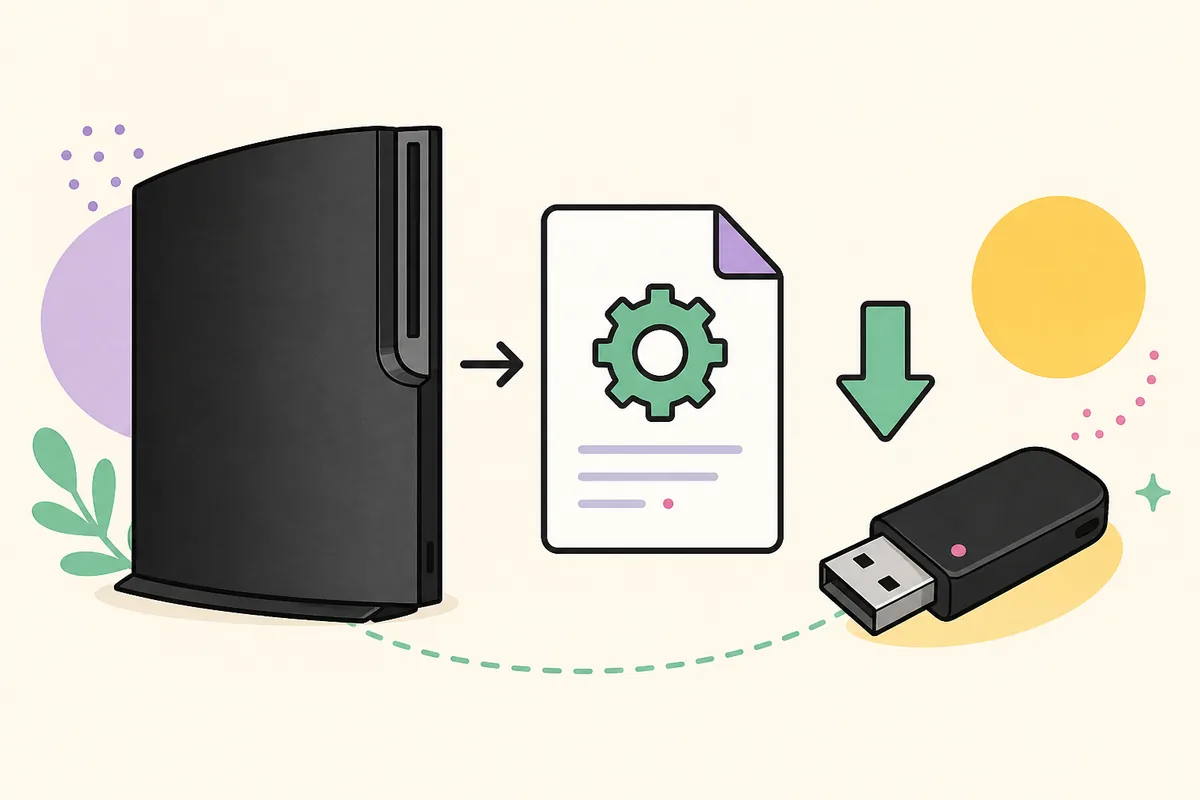
本体がオフライン、ネットワーク取得が失敗、検証済みファイルを管理したい場合にUSBを使います。形式、フォルダー、名前のすべてが重要です。
- 1
対応USBを準備
パソコンへ接続し、MBR方式のFAT32でフォーマットします。フォーマットはデータを消去するため先に退避します。exFATやNTFSは標準更新機能で利用できません。
- 2
正確なフォルダーを作成
ドライブのルートにPS3を作り、その中にUPDATEを作ります。標準文字と大文字を使い、PS3/UPDATEにします。Downloadsの下やPS3 Updateなど別の名前は使えません。
- 3
PS3UPDAT.PUPをコピー
検証済みファイルをUPDATE内へ置き、名前をPS3UPDAT.PUPにします。Windowsでは拡張子を表示し、PS3UPDAT.PUP.PUPを防ぎます。完全なパスはPS3/UPDATE/PS3UPDAT.PUPです。
- 4
安全に取り外す
すべての書き込み完了後、OSの取り外し機能を使います。キャッシュ中に抜くと、パソコン上の元ファイルが正しくてもUSB側のコピーが破損する場合があります。
- 5
記録メディアから更新を開始
USBをPS3へ直接接続します。設定 > システムアップデートから記録メディアを選び、適用可能なデータを検索します。受け入れる前に版を確認します。
- 6
本体の電源を維持
更新が完了して再起動するまでUSBを抜かず、電源を切りません。完了後に本体情報で新しい版を確認します。
方法3:PS3セーフモードでファームウェアを導入
セーフモードは、XMBが開かない、通常更新が完了しない、ストレージ保守中に更新データを求められた場合に役立ちます。互換性のない古いPUPや破損PUPを有効にする機能ではありません。先にUSBを正確に準備します。
電源ランプが赤になるまで完全に切ります。電源ボタンを押し続け、本体が起動後に再び切れたら離します。もう一度押し続け、最初の音、次の音、続く短い2回の音を聞いた直後に離します。コントローラーをUSBで接続し、求められたらPSボタンを押します。
回復メニューからシステムアップデートを選びます。他の項目にはファイルシステム修復、データベース再構築、データ消去があるため警告を読みます。ファームウェア導入だけが目的ならPS3の初期化を選びません。データが見つからない場合は、MBR、FAT32、パス、名前、容量、SHA-256を再確認します。
| セーフモード項目 | 目的 | ファームウェア導入に使用 |
|---|---|---|
| 再起動 | 回復を終了して通常起動 | いいえ |
| ファイルシステムの修復 | ファイルシステム問題を確認・修復 | ストレージ異常が疑われる場合のみ |
| データベース再構築 | 内部コンテンツを再索引 | インストーラーではない |
| システムアップデート | 公式更新データを読み込む | はい |
| PS3の初期化 | 工場状態へ戻しデータを消去する場合がある | 意図的に初期化する場合以外は使わない |
更新が正しく完了したか確認
設定 > 本体設定 > 本体情報を開き、システムソフトウェアを確認します。このガイドの最新版更新なら4.93と表示されます。更新画面へ戻らずXMBへ到達してから、ネットワークや通常機能を確認します。
複数の本体を管理したり修理記録を残したりする場合は、PUPのハッシュとソース確認日を保存します。本体が正常ならUSB上の更新ファイルは削除できますが、検証済みコピーがあれば再取得を避けられます。版番号付きフォルダーに標準名のまま保存してください。
更新画面を繰り返す、エラーコードが出る、XMBへ到達できない場合は、電源操作を繰り返しません。正確なメッセージと停止する割合を記録します。ループにはストレージ、Blu-ray、Bluetooth/Wi-Fi、以前の中断が関係し、同じファイルの再適用だけでは解決しない場合があります。
- 本体情報が4.93を表示する。
- 更新画面へ戻らずXMBへ到達する。
- コントローラー、ストレージ、ネットワーク、ディスクが正常に動く。
- 再起動後にエラーコードが残らない。