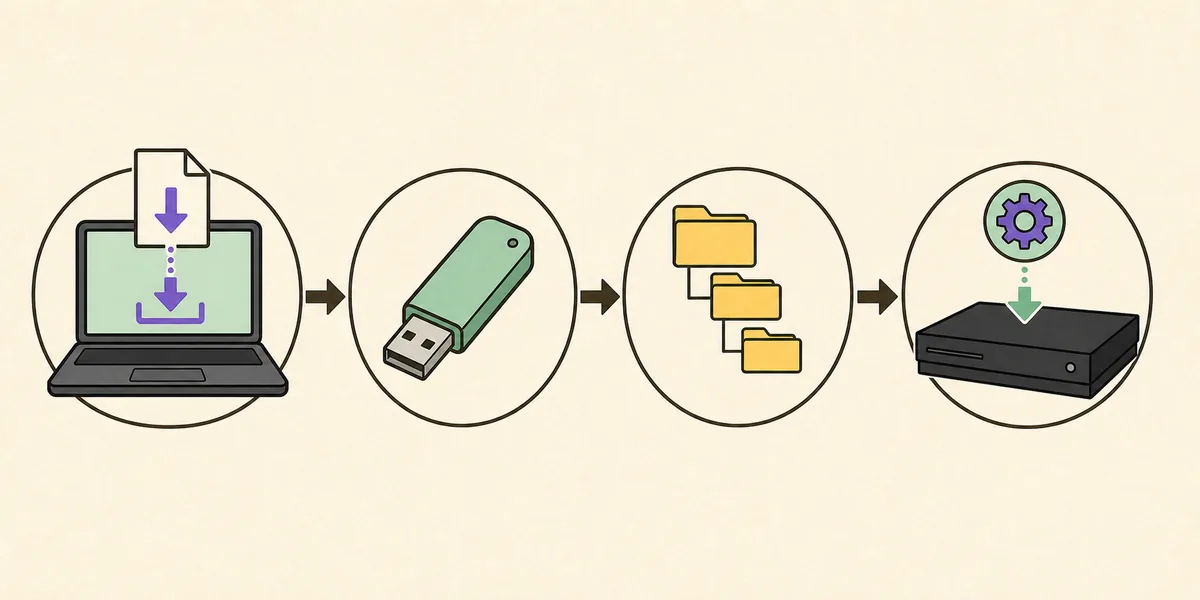
Für ein Offline-Update formatieren Sie den Wechselspeicher als FAT32 mit MBR-Partition, erstellen PS3 im Stammverzeichnis und darin UPDATE und legen die geprüfte Datei unter PS3/UPDATE/PS3UPDAT.PUP ab. Wählen Sie auf der Konsole Einstellungen > System-Aktualisierung > Aktualisierung über Datenträger. Nutzen Sie den abgesicherten Modus, wenn das normale Menü nicht startet oder das Update nicht abschließt.
Vor der Installation der PS3-Systemsoftware
Einige Kontrollen vor der Installation verhindern die meisten Updatefehler und schützen die Konsole vor vermeidbaren Unterbrechungen.
Bestätigen Sie, dass das Paket zu Ihrem Ziel passt. Sony OFW 4.93 ist für ein normales Update einer unveränderten Konsole vorgesehen. Wer CFW, HEN oder eine andere Modifikation erhalten möchte, muss die aktuelle Kompatibilität prüfen, bevor eine offizielle Firmware akzeptiert wird.
Sorgen Sie für stabile Stromversorgung, weil die PS3 während des Schreibens der Systemsoftware nicht ausgeschaltet werden darf. Entfernen Sie unnötiges USB-Zubehör und halten Sie mindestens 200 MB auf dem internen Laufwerk beziehungsweise dem für das Update genutzten Speicher frei. Ein plötzlicher Stromverlust kann einen Wiederherstellungsfall verursachen.
Laden Sie PS3UPDAT.PUP vollständig und prüfen Sie die Datei, bevor der USB-Stick an die Konsole kommt. Version 4.93 umfasst exakt 206.197.916 Byte und muss SHA-256 158471fd834f8ea8036136b6aab43cd86c7ba73d79ca30e0af3c0fe0001cf365 entsprechen. Eine gerundete Größenanzeige genügt nicht, weil ein anderes oder unvollständiges Paket ähnlich groß wirken kann.
- Wichtige Spielstände und Einstellungen nach Möglichkeit sichern.
- Stabile Netzspannung verwenden und ein aktives Update nie unterbrechen.
- Mindestens 200 MB freihalten und das interne Laufwerk auf Fehler prüfen.
- PUP-Prüfsumme vor der Installation kontrollieren.
- Vor OFW-Installation die Modifikationskompatibilität recherchieren.
Methode 1: PS3 über das Internet aktualisieren
Der integrierte Netzwerk-Updater ist am einfachsten, wenn die Konsole normal startet und eine zuverlässige Internetverbindung besitzt.
- 1
PS3 mit dem Internet verbinden
Verwenden Sie möglichst eine stabile Kabelverbindung. Prüfen Sie Netzwerkzugriff sowie plausibles Datum und Uhrzeit. Schwaches WLAN kann den Download abbrechen, obwohl die eigentliche Installation noch nicht begonnen hat.
- 2
System-Aktualisierung öffnen
Öffnen Sie im XMB Einstellungen, wählen Sie System-Aktualisierung und anschließend Aktualisierung über Internet. Die Konsole fragt Sonys Dienst nach der neuesten für das System gültigen Version.
- 3
Version und Vereinbarung prüfen
Lesen Sie Versionsanzeige und Hinweise, bevor Sie zustimmen. Ist die Konsole modifiziert oder wurde ein anderer Wartungsweg erwartet, brechen Sie ab, statt jede offizielle Version automatisch als passend anzunehmen.
- 4
Herunterladen und installieren
Lassen Sie Download und Installation vollständig abschließen. Schalten Sie den Strom nicht aus, setzen Sie die Konsole nicht zurück und entfernen Sie keinen Speicher, solange das Update angewendet wird.
- 5
Installierte Version bestätigen
Öffnen Sie nach dem Neustart Einstellungen > Systemeinstellungen > Systeminformationen und kontrollieren Sie die Softwareversion. Kehrt die Konsole in eine Update-Schleife zurück, nutzen Sie die Fehlerhilfe statt derselben Wiederholung.
Die Internetmethode lädt direkt auf der Konsole. Der 15-Sekunden-Countdown dieser Website gilt nur für den PUP-Download zur USB-Installation oder für RPCS3.
Methode 2: PS3 Firmware von USB installieren
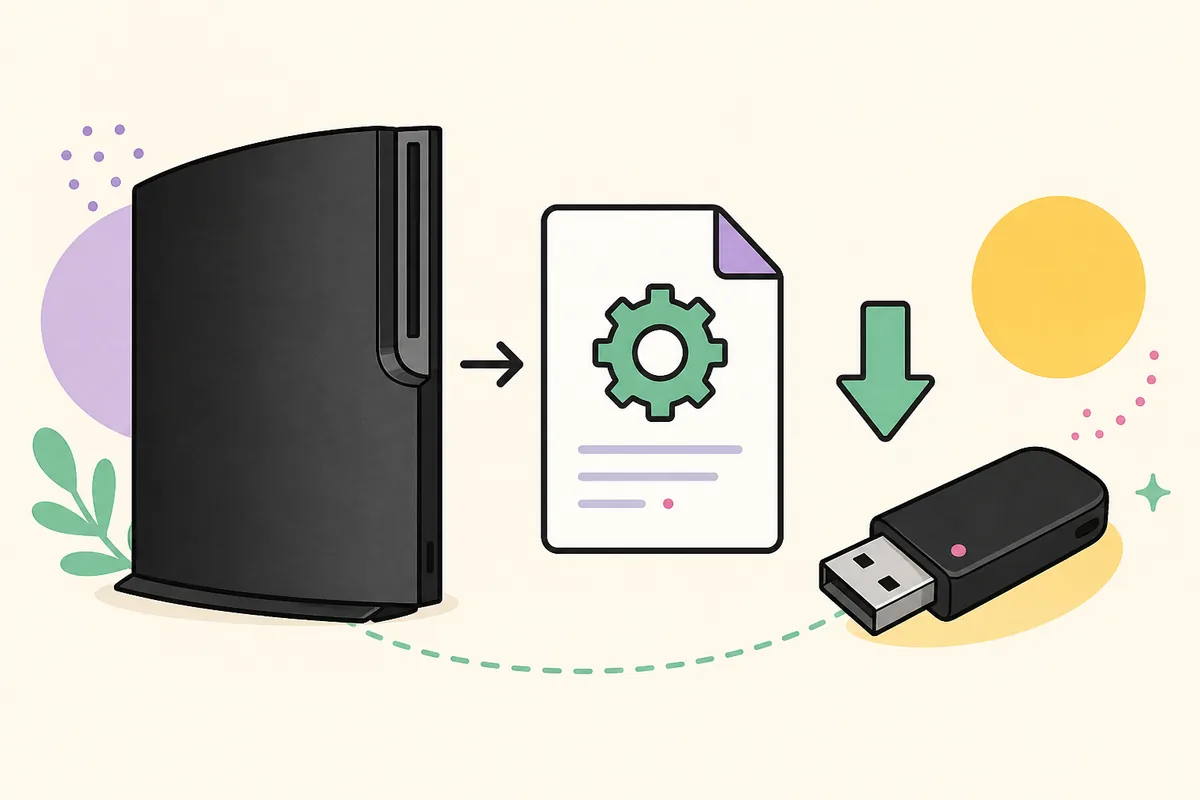
USB eignet sich für eine Offline-Konsole, fehlgeschlagene Netzwerkdownloads oder eine kontrollierte geprüfte Datei. Ordnernamen, Partitionsformat und Dateiname müssen stimmen.
- 1
Kompatiblen USB-Stick vorbereiten
Verbinden Sie den Stick mit einem Computer und formatieren Sie ihn als FAT32 mit MBR. Das Formatieren löscht Daten, daher vorher sichern. Reines exFAT oder NTFS funktioniert mit dem Standard-Updater nicht.
- 2
Exakte Ordner erstellen
Erstellen Sie im Stammverzeichnis den Ordner PS3 und darin UPDATE. Verwenden Sie Großbuchstaben und normale Zeichen. Das Ergebnis muss PS3/UPDATE lauten, nicht PS3 Update, update/PS3 oder ein Pfad unter Downloads.
- 3
PS3UPDAT.PUP kopieren
Legen Sie die verifizierte Datei in UPDATE und nennen Sie sie exakt PS3UPDAT.PUP. Blenden Sie unter Windows Endungen ein, damit nicht PS3UPDAT.PUP.PUP entsteht. Der komplette Pfad lautet PS3/UPDATE/PS3UPDAT.PUP.
- 4
Stick sicher auswerfen
Warten Sie, bis alle Schreibvorgänge beendet sind, und verwenden Sie die Auswurffunktion des Betriebssystems. Wird ein noch zwischengespeicherter Datenträger entfernt, kann die Kopie trotz korrektem Original beschädigt sein.
- 5
Aktualisierung über Datenträger starten
Stecken Sie den Stick direkt an die PS3. Öffnen Sie Einstellungen > System-Aktualisierung, wählen Sie Datenträger und lassen Sie die Konsole die passenden Daten suchen. Kontrollieren Sie die angezeigte Version.
- 6
Konsole eingeschaltet lassen
Folgen Sie den Bildschirmanweisungen und entfernen Sie Stick oder Strom nicht, bis das Update beendet und die Konsole neu gestartet ist. Bestätigen Sie die Version anschließend in den Systeminformationen.
Methode 3: Firmware im abgesicherten PS3-Modus installieren
Der abgesicherte Modus hilft, wenn das XMB nicht lädt oder der normale Updater nicht abschließt. Er macht jedoch keine inkompatible, ältere oder beschädigte PUP gültig. Bereiten Sie den USB-Stick daher exakt wie oben beschrieben vor und prüfen Sie Hash sowie Dateipfad erneut.
Schalten Sie die PS3 vollständig aus, sodass die Leuchte rot ist. Halten Sie den Einschaltknopf, bis die Konsole startet und wieder ausschaltet, und lassen Sie los. Halten Sie ihn erneut bis zum ersten Signalton, einem weiteren Ton und zwei schnellen Tönen. Lassen Sie nach dem Doppelsignal sofort los. Verbinden Sie den Controller per USB-Kabel und drücken Sie auf Aufforderung die PS-Taste.
Wählen Sie im Wiederherstellungsmenü System-Aktualisierung und folgen Sie den Hinweisen für Wechselspeicher. Lesen Sie jede Warnung: Andere Optionen können Dateisystem oder Datenbank reparieren oder Daten löschen. Wählen Sie PS3-System wiederherstellen nicht, wenn nur Firmware installiert werden soll. Werden weiterhin keine verwendbaren Daten gefunden, prüfen Sie am Computer MBR, FAT32, Pfad, Namen, Bytezahl und SHA-256.
| Option im abgesicherten Modus | Zweck | Für Firmwareinstallation? |
|---|---|---|
| System neu starten | Verlässt Wiederherstellung und startet normal | Nein |
| Dateisystem wiederherstellen | Prüft und repariert Dateisystemprobleme | Nur bei vermuteten Speicherfehlern |
| Datenbank neu aufbauen | Indiziert Inhalte des internen Laufwerks neu | Nicht der Firmware-Installer |
| System-Aktualisierung | Lädt offizielle Updatedaten | Ja |
| PS3-System wiederherstellen | Setzt zurück und kann Daten löschen | Nein, außer bei beabsichtigter Rücksetzung |
Erfolgreichen Abschluss des Updates bestätigen
Öffnen Sie Einstellungen > Systemeinstellungen > Systeminformationen und kontrollieren Sie die angezeigte Systemsoftware. Nach dem aktuellen Update sollte 4.93 erscheinen. Testen Sie Netzwerk und normale Systemfunktionen erst, wenn die Konsole das XMB erreicht, ohne erneut einen Updatebildschirm zu öffnen.
Notieren Sie PUP-Hash und Quelldatum, wenn Sie Konsolen warten oder Reparaturen dokumentieren. Nach erfolgreicher Installation kann die USB-Datei entfernt werden; eine verifizierte Kopie vermeidet jedoch einen erneuten großen Download. Speichern Sie sie auf dem Computer in einem Ordner mit Versionsbezeichnung, ohne den Dateinamen innerhalb des Ordners zu ändern.
Startet die Konsole wiederholt den Updater, zeigt einen Fehlercode oder erreicht das XMB nicht, beenden Sie unnötige Stromzyklen. Notieren Sie Meldung und Fehlerprozent. Schleifen können mit Speicher, Blu-ray-Laufwerk, Bluetooth/WLAN-Hardware oder einer früheren Unterbrechung zusammenhängen; dieselbe Datei löst nicht jede Ursache.
- Systeminformationen zeigen Version 4.93.
- Die Konsole erreicht das XMB ohne Rückkehr zum Updater.
- Controller, Speicher, Netzwerk und Laufwerk funktionieren normal.
- Nach dem Neustart bleibt kein Fehlercode bestehen.