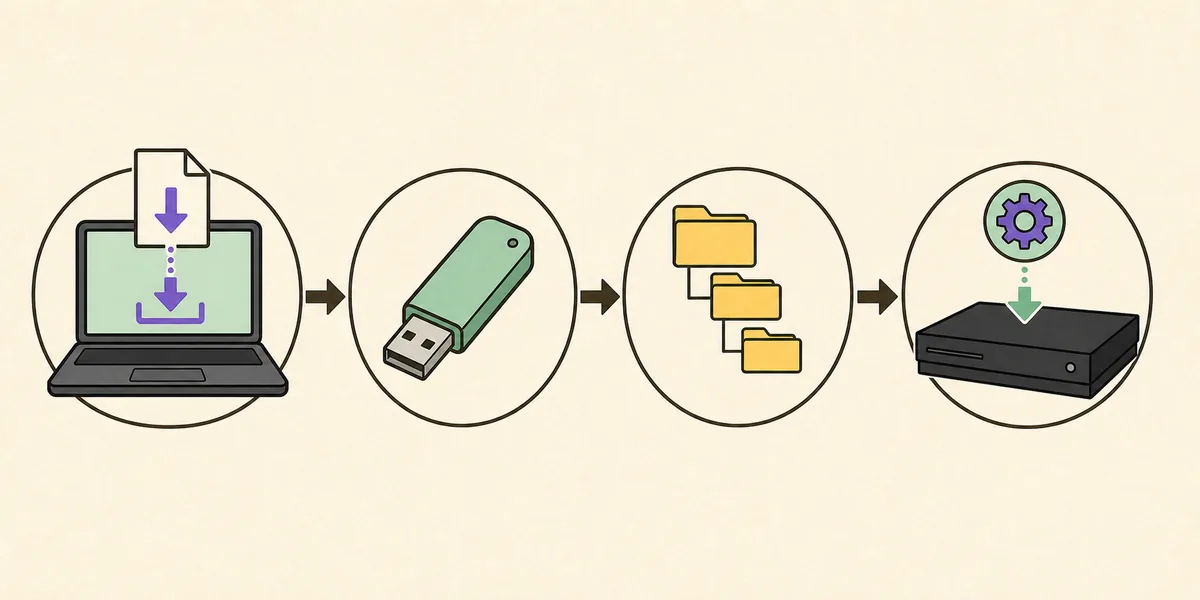
Para actualizar sin conexión, formatea el almacenamiento como FAT32 con partición MBR, crea PS3 en la raíz y UPDATE dentro, y coloca el archivo verificado en PS3/UPDATE/PS3UPDAT.PUP. En la consola elige Ajustes > Actualización del sistema > Actualizar mediante un soporte de almacenamiento. Usa el Modo seguro si el menú normal no puede iniciar o completar el proceso.
Antes de actualizar el software del sistema PS3
Unas comprobaciones previas evitan la mayoría de los fallos y protegen la consola frente a interrupciones.
Confirma que el paquete coincide con tu objetivo. Sony OFW 4.93 es apropiado para una consola estándar, pero quien mantenga CFW, HEN u otra modificación debe revisar la compatibilidad actual antes de aceptar OFW.
Asegura una alimentación estable porque PS3 no debe apagarse mientras escribe el software del sistema. Retira accesorios USB innecesarios y deja al menos 200 MB libres en el disco interno o el soporte de actualización.
Descarga PS3UPDAT.PUP por completo y verifícalo antes de conectar el USB. La versión 4.93 contiene exactamente 206.197.916 bytes y su SHA-256 es 158471fd834f8ea8036136b6aab43cd86c7ba73d79ca30e0af3c0fe0001cf365. El tamaño redondeado del explorador no basta para detectar un paquete parcial.
- Respalda partidas y ajustes importantes cuando sea posible.
- Usa corriente estable y nunca interrumpas una actualización activa.
- Mantén al menos 200 MB libres y revisa el disco interno.
- Comprueba el hash del PUP antes de instalar.
- Investiga la compatibilidad de modificaciones antes de instalar OFW.
Método 1: actualizar PS3 mediante internet
El actualizador de red integrado es el método más sencillo cuando la consola inicia normalmente y la conexión es estable.
- 1
Conectar PS3 a internet
Usa una conexión por cable estable si está disponible. Confirma que la consola accede a los ajustes de red y que fecha y hora son razonables. Una conexión inalámbrica débil puede fallar durante la descarga antes de que comience la instalación.
- 2
Abrir Actualización del sistema
Desde el menú XMB ve a Ajustes, selecciona Actualización del sistema y elige Actualizar mediante internet. La consola consulta el servicio de Sony para encontrar la versión más reciente aplicable.
- 3
Revisar versión y acuerdo
Lee la versión y los avisos antes de aceptar. Si la consola está modificada o esperabas otro proceso de mantenimiento, cancela en vez de asumir que toda actualización oficial es adecuada.
- 4
Descargar e instalar
Permite que la descarga y la instalación terminen. No apagues, reinicies ni desconectes almacenamiento mientras la pantalla indique que se está aplicando la actualización.
- 5
Confirmar la versión instalada
Tras reiniciar, abre Ajustes > Ajustes del sistema > Información del sistema y comprueba la versión. Si vuelve al actualizador, consulta la guía de problemas antes de repetir los mismos pasos.
El método de internet descarga directamente en la consola. La cuenta regresiva de 15 segundos solo se aplica cuando eliges el PUP para USB o RPCS3.
Método 2: instalar firmware PS3 desde USB
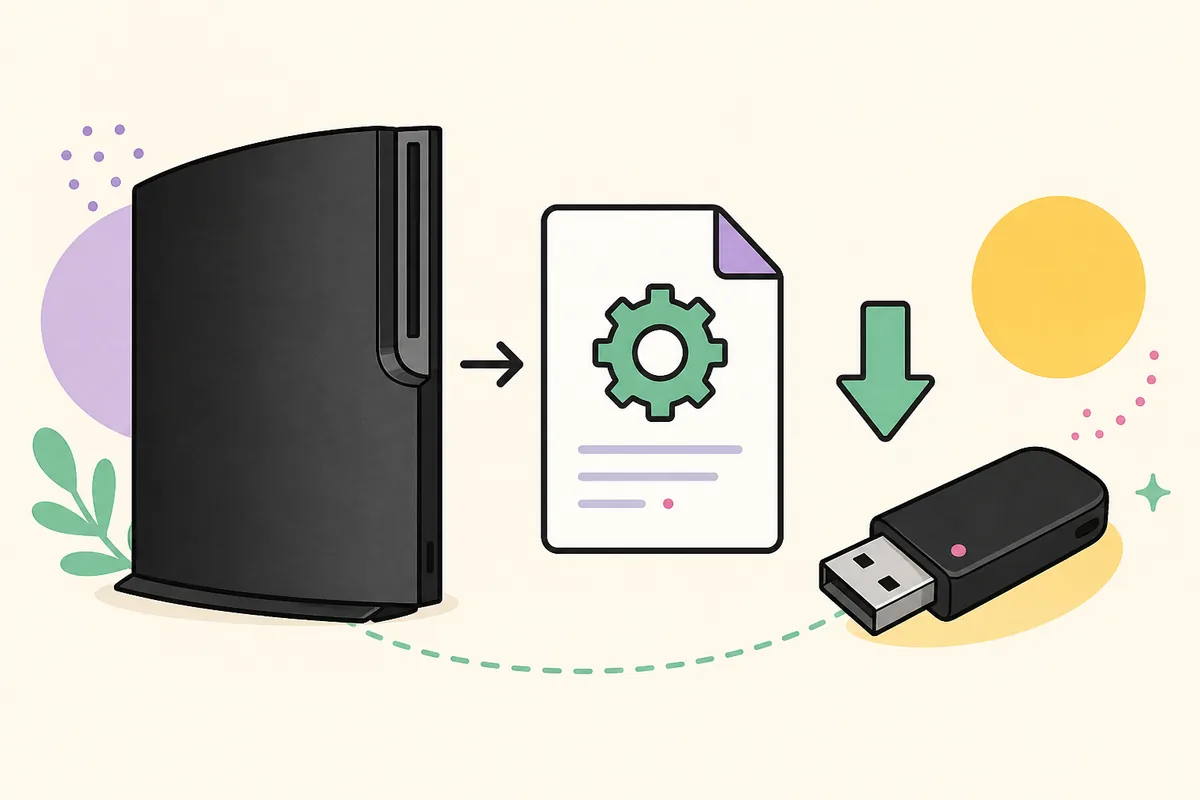
Usa USB cuando la consola esté sin conexión, falle la red o quieras controlar un archivo ya verificado. El formato, las carpetas y el nombre deben ser exactos.
- 1
Preparar una memoria USB compatible
Conecta la unidad al equipo y formatéala como FAT32 con esquema MBR. El formateo borra los datos, así que respáldalos antes. exFAT y NTFS no funcionan con el actualizador estándar.
- 2
Crear las carpetas exactas
En la raíz crea PS3 y dentro crea UPDATE. Usa caracteres normales y mayúsculas. El resultado debe ser PS3/UPDATE, no PS3 Update, update/PS3 ni una carpeta dentro de Descargas.
- 3
Copiar PS3UPDAT.PUP
Coloca el archivo verificado dentro de UPDATE y llámalo exactamente PS3UPDAT.PUP. Muestra las extensiones en Windows para evitar PS3UPDAT.PUP.PUP. La ruta completa es PS3/UPDATE/PS3UPDAT.PUP.
- 4
Expulsar la unidad con seguridad
Espera a que terminen las escrituras y utiliza la función de expulsión del sistema. Retirar la memoria con datos en caché puede dañar la copia aunque el original sea correcto.
- 5
Iniciar Actualizar mediante almacenamiento
Conecta la unidad directamente a PS3. Abre Ajustes > Actualización del sistema, elige el soporte de almacenamiento y deja que la consola encuentre los datos aplicables. Revisa la versión antes de aceptar.
- 6
Mantener la consola encendida
Sigue las instrucciones y no retires el USB ni apagues hasta que termine y la consola reinicie. Comprueba después la nueva versión en Información del sistema.
Método 3: instalar firmware en Modo seguro de PS3
El Modo seguro es útil cuando XMB no inicia o el actualizador normal no termina. No convierte un PUP incompatible, antiguo o dañado en válido, por lo que debes preparar el USB exactamente como se explicó.
Apaga completamente PS3 hasta que la luz quede roja. Mantén pulsado encendido; la consola arranca y vuelve a apagarse. Suelta. Mantén otra vez hasta oír el pitido inicial, otro pitido y dos pitidos rápidos. Suelta tras el doble pitido. Conecta el mando por USB y pulsa PS cuando se solicite.
Elige Actualización del sistema en el menú de recuperación y sigue las indicaciones. Lee cada aviso porque otras opciones pueden reconstruir la base de datos, reparar archivos o borrar información. No elijas Restaurar sistema PS3 si solo deseas instalar firmware. Si siguen sin aparecer datos aplicables, vuelve al equipo y revisa MBR, FAT32, ruta, nombre, bytes y SHA-256.
| Opción del Modo seguro | Finalidad | ¿Sirve para instalar? |
|---|---|---|
| Reiniciar sistema | Sale de recuperación e inicia normalmente | No |
| Restaurar sistema de archivos | Comprueba y repara problemas del sistema de archivos | Solo si se sospechan errores de almacenamiento |
| Reconstruir base de datos | Vuelve a indexar el contenido del disco | No es el instalador |
| Actualización del sistema | Carga datos oficiales de actualización | Sí |
| Restaurar sistema PS3 | Devuelve a fábrica y puede borrar datos | No, salvo reinicio intencionado |
Confirmar que la actualización terminó correctamente
Abre Ajustes > Ajustes del sistema > Información del sistema y mira la versión. Con esta guía, la actualización más reciente debe indicar 4.93. Comprueba red y funciones normales solo cuando la consola llegue a XMB sin regresar a la pantalla de actualización.
Guarda una nota del hash y la fecha de la fuente si mantienes consolas o documentas reparaciones. Puedes borrar el archivo USB cuando todo funcione, pero una copia verificada evita otra descarga. Guárdala en una carpeta con la versión y conserva dentro el nombre PS3UPDAT.PUP.
Si la consola inicia repetidamente el actualizador, muestra un código o no llega a XMB, deja de apagarla y encenderla. Anota el mensaje y el porcentaje. Un bucle puede implicar almacenamiento, unidad Blu-ray, Bluetooth/Wi-Fi o una instalación interrumpida; repetir el mismo archivo no resuelve todas las causas.
- Información del sistema indica 4.93.
- La consola llega a XMB sin volver al actualizador.
- Mandos, almacenamiento, red y unidad de disco funcionan con normalidad.
- No permanece ningún código de error tras reiniciar.