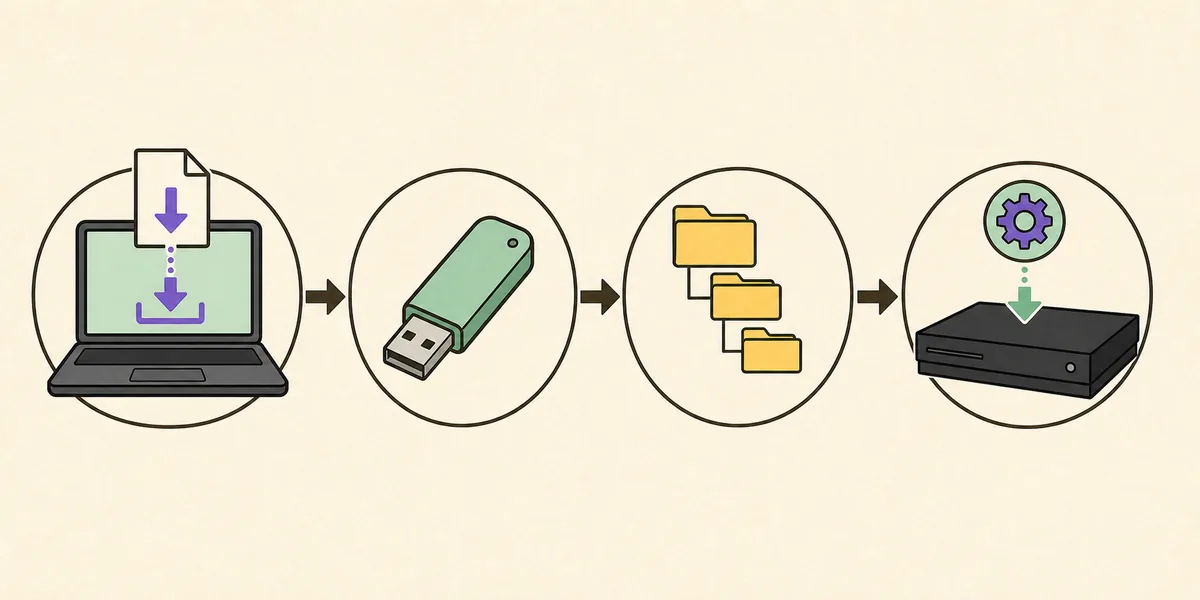
Per un aggiornamento offline formatta la memoria come FAT32 con partizione MBR, crea PS3 nella radice e UPDATE al suo interno e inserisci il file verificato in PS3/UPDATE/PS3UPDAT.PUP. Sulla console scegli Impostazioni > Aggiornamento del sistema > Aggiorna tramite supporto di memorizzazione. Usa la modalità provvisoria quando il menu normale non si avvia o non completa il processo.
Prima di aggiornare il software PS3
Alcuni controlli evitano la maggior parte degli errori e proteggono la console dalle interruzioni.
Conferma che il pacchetto corrisponda all'obiettivo. L'OFW Sony 4.93 è adatta a una console originale. Chi mantiene CFW, HEN o altre modifiche deve verificare la compatibilità corrente prima di accettare OFW.
Garantisci alimentazione stabile perché la PS3 non deve essere spenta mentre scrive il software. Rimuovi accessori USB inutili e mantieni almeno 200 MB liberi sul disco interno o sulla memoria usata. Un'interruzione può richiedere il recupero.
Scarica PS3UPDAT.PUP completamente e verificalo prima di collegare la USB. La 4.93 deve avere 206.197.916 byte e SHA-256 158471fd834f8ea8036136b6aab43cd86c7ba73d79ca30e0af3c0fe0001cf365. La dimensione arrotondata non distingue file parziali o modificati.
- Esegui un backup di salvataggi e impostazioni importanti.
- Usa alimentazione stabile e non interrompere l'aggiornamento.
- Mantieni almeno 200 MB liberi e controlla il disco.
- Verifica il checksum del PUP prima dell'installazione.
- Controlla la compatibilità delle modifiche prima di OFW.
Metodo 1: aggiornare PS3 tramite Internet
L'aggiornamento di rete è il più semplice quando la console si avvia e la connessione è affidabile.
- 1
Collega PS3 a Internet
Preferisci una connessione cablata stabile. Conferma l'accesso alla rete e una data ragionevole. Un Wi-Fi debole può interrompere il download prima dell'installazione.
- 2
Apri Aggiornamento del sistema
Nel menu XMB apri Impostazioni, seleziona Aggiornamento del sistema e Aggiorna tramite Internet. La console consulta il servizio Sony per la versione applicabile.
- 3
Controlla versione e accordo
Leggi versione e avvisi prima di accettare. Se la console è modificata o attendevi un'altra procedura, annulla invece di presumere che ogni aggiornamento ufficiale sia adatto.
- 4
Scarica e installa
Lascia terminare download e installazione. Non spegnere, riavviare o rimuovere memoria mentre la schermata indica che l'aggiornamento viene applicato.
- 5
Conferma la versione
Dopo il riavvio apri Impostazioni > Impostazioni del sistema > Informazioni sul sistema. Se torna in un loop, usa la guida problemi prima di ripetere.
Il metodo Internet scarica direttamente sulla console. Il conto alla rovescia di 15 secondi vale solo per ottenere il PUP per USB o RPCS3.
Metodo 2: installare firmware PS3 da USB
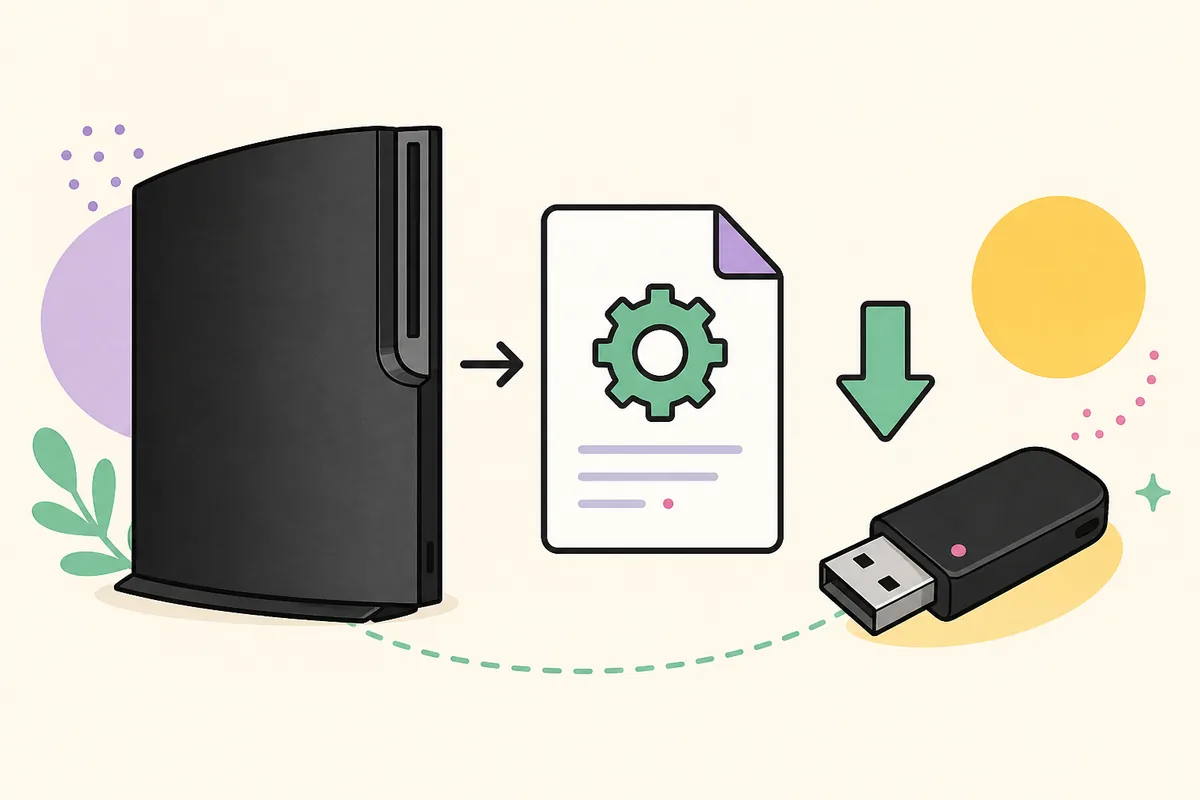
Usa USB quando la console è offline, la rete fallisce o vuoi un file controllato. Formato, cartelle e nome sono essenziali.
- 1
Prepara un'unità compatibile
Collegala al computer e formattala FAT32 con MBR. La formattazione cancella i dati, quindi esegui un backup. exFAT e NTFS non funzionano con il programma standard.
- 2
Crea le cartelle esatte
Nella radice crea PS3 e al suo interno UPDATE. Usa lettere maiuscole. Il risultato deve essere PS3/UPDATE, non PS3 Update, update/PS3 o una cartella sotto Download.
- 3
Copia PS3UPDAT.PUP
Inserisci il file verificato in UPDATE con il nome esatto PS3UPDAT.PUP. Mostra le estensioni in Windows per evitare PS3UPDAT.PUP.PUP.
- 4
Espelli in sicurezza
Attendi il termine di tutte le scritture e usa la funzione di espulsione. Rimuovere la memoria con dati in cache può corrompere la copia anche se l'originale è corretto.
- 5
Avvia aggiornamento da supporto
Collega direttamente alla PS3. Apri Aggiornamento del sistema, scegli supporto di memorizzazione e attendi il rilevamento. Controlla la versione prima di accettare.
- 6
Mantieni la console accesa
Segui le istruzioni e non rimuovere USB o alimentazione fino al completamento e riavvio. Conferma poi la versione nelle informazioni.
Metodo 3: installare in modalità provvisoria
La modalità provvisoria è utile quando XMB non carica o il programma normale non completa. Non rende valido un PUP incompatibile, vecchio o corrotto, quindi prepara l'USB esattamente come sopra.
Spegni completamente finché la luce è rossa. Tieni premuto il pulsante; la console si accende e si spegne. Rilascia. Tienilo di nuovo fino al primo bip, un altro bip e due bip rapidi. Rilascia subito. Collega il controller con cavo USB e premi PS quando richiesto.
Scegli Aggiornamento del sistema nel menu di recupero. Leggi gli avvisi: altre opzioni possono riparare il file system, ricostruire il database o cancellare dati. Non scegliere Ripristina sistema PS3 se vuoi soltanto il firmware. Se i dati non compaiono, ricontrolla MBR, FAT32, percorso, nome, byte e SHA-256.
| Opzione provvisoria | Scopo | Per firmware? |
|---|---|---|
| Riavvia sistema | Esce dal recupero e riavvia | No |
| Ripristina file system | Controlla e ripara la memoria | Solo se si sospettano errori |
| Ricostruisci database | Reindicizza il contenuto | Non è l'installatore |
| Aggiornamento del sistema | Carica dati ufficiali | Sì |
| Ripristina sistema PS3 | Ritorna allo stato iniziale e può cancellare | No, salvo ripristino intenzionale |
Confermare il completamento corretto
Apri Impostazioni > Impostazioni del sistema > Informazioni sul sistema e controlla la versione. L'aggiornamento corrente deve mostrare 4.93. Prova rete e funzioni soltanto quando la console raggiunge XMB senza tornare al programma.
Conserva una nota di hash e data della fonte se gestisci console o documentazione. Il file USB può essere rimosso dopo il successo, ma una copia verificata evita un altro download. Salvalo in una cartella con la versione mantenendo il nome.
Se la console riavvia il programma, mostra un codice o non raggiunge XMB, smetti di spegnerla ripetutamente. Registra messaggio e percentuale. Un loop può coinvolgere memoria, Blu-ray, Bluetooth/Wi-Fi o un'installazione interrotta; ripetere il file non risolve ogni causa.
- Informazioni sul sistema mostra 4.93.
- La console raggiunge XMB senza tornare al programma.
- Controller, memoria, rete e disco funzionano normalmente.
- Nessun codice resta dopo il riavvio.