
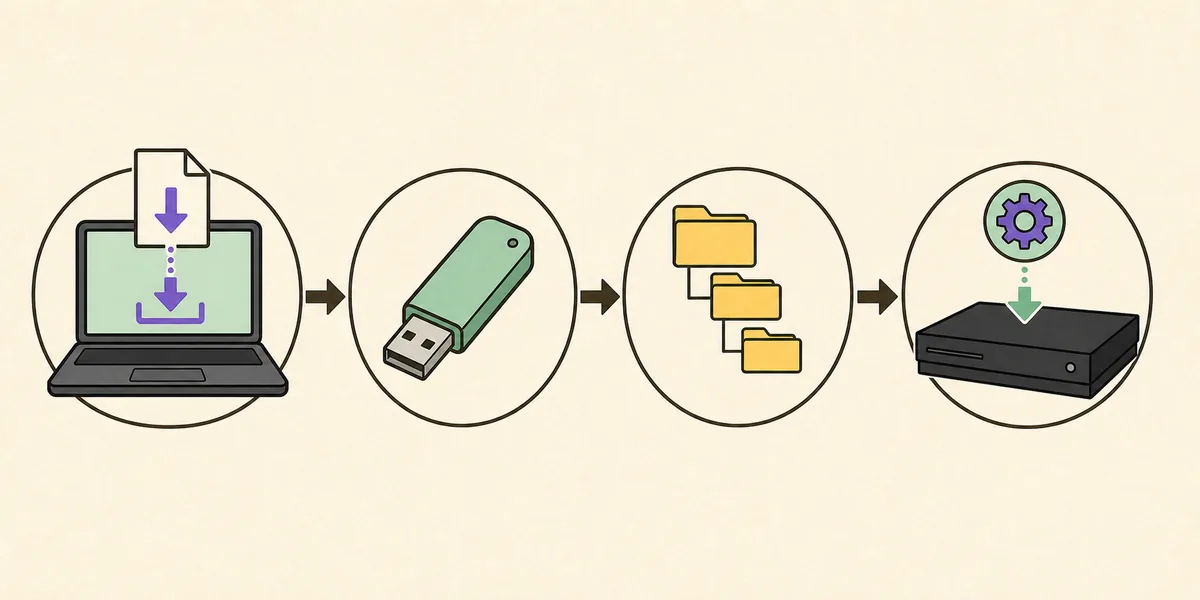
Para atualizar offline, formate o armazenamento como FAT32 com partição MBR, crie PS3 na raiz e UPDATE dentro dela e coloque o arquivo verificado em PS3/UPDATE/PS3UPDAT.PUP. No console, escolha Configurações > Atualização do Sistema > Atualizar por mídia de armazenamento. Use o modo de segurança quando o menu normal não iniciar ou concluir o processo.
Antes de atualizar o software do sistema PS3
Algumas verificações evitam a maioria das falhas e protegem o console contra interrupções desnecessárias.
Confirme que o pacote corresponde ao objetivo. A OFW 4.93 da Sony é apropriada para atualizar um console original. Quem mantém CFW, HEN ou outra modificação deve conferir a compatibilidade atual antes de aceitar uma OFW.
Garanta energia estável porque o PS3 não pode ser desligado enquanto grava o software. Remova acessórios USB desnecessários e mantenha pelo menos 200 MB livres no disco interno ou armazenamento usado. Uma perda de energia pode exigir recuperação.
Baixe PS3UPDAT.PUP completamente e verifique antes de conectar o USB. A versão 4.93 deve ter exatamente 206.197.916 bytes e SHA-256 158471fd834f8ea8036136b6aab43cd86c7ba73d79ca30e0af3c0fe0001cf365. Tamanho arredondado não basta para identificar arquivo parcial ou alterado.
- Faça backup de saves e configurações importantes quando possível.
- Use energia estável e nunca interrompa uma atualização ativa.
- Mantenha pelo menos 200 MB livres e verifique o disco interno.
- Confira o checksum do PUP antes de instalar.
- Pesquise compatibilidade de modificações antes de instalar OFW.
Método 1: atualizar o PS3 pela internet
O atualizador de rede é o método mais simples quando o console inicia normalmente e possui conexão confiável.
- 1
Conecte o PS3 à internet
Prefira conexão cabeada estável. Confirme acesso à rede e data e hora razoáveis. Wi-Fi fraco pode interromper o download antes mesmo do início da instalação.
- 2
Abra Atualização do Sistema
No XMB, abra Configurações, selecione Atualização do Sistema e Atualizar pela Internet. O console consulta a Sony para localizar a versão mais recente aplicável.
- 3
Revise versão e contrato
Leia a versão e os avisos antes de aceitar. Se o console é modificado ou você esperava outro processo, cancele em vez de presumir que toda atualização oficial é adequada.
- 4
Baixe e instale
Deixe download e instalação terminarem. Não desligue, reinicie nem remova armazenamento enquanto a tela indicar que o software está sendo aplicado.
- 5
Confirme a versão instalada
Depois de reiniciar, abra Configurações > Configurações do Sistema > Informações do Sistema. Se voltar a um loop, use o guia de solução antes de repetir as mesmas etapas.
O método pela internet baixa diretamente no console. A contagem de 15 segundos do site vale apenas para obter o PUP para USB ou RPCS3.
Método 2: instalar firmware PS3 por USB
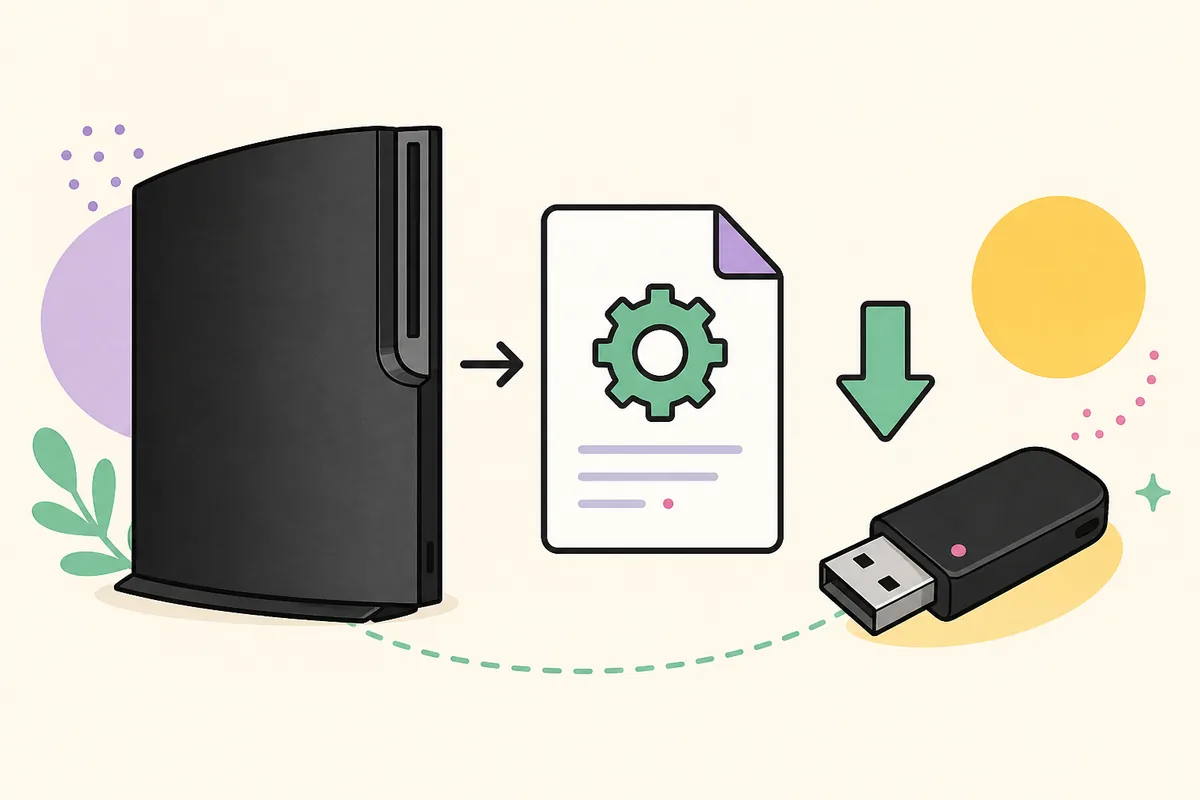
Use USB quando o console estiver offline, a rede falhar ou você quiser um arquivo verificado. Formato, pastas e nome importam.
- 1
Prepare uma unidade compatível
Conecte ao computador e formate como FAT32 com MBR. A formatação apaga os dados, então faça backup. exFAT e NTFS não funcionam no atualizador padrão.
- 2
Crie as pastas exatas
Na raiz, crie PS3. Dentro dela, crie UPDATE. Use letras maiúsculas. O resultado deve ser PS3/UPDATE, não PS3 Update, update/PS3 ou uma pasta dentro de Downloads.
- 3
Copie PS3UPDAT.PUP
Coloque o arquivo verificado em UPDATE com o nome exato PS3UPDAT.PUP. Mostre extensões no Windows para evitar PS3UPDAT.PUP.PUP. O caminho completo é PS3/UPDATE/PS3UPDAT.PUP.
- 4
Ejete com segurança
Espere toda a gravação terminar e use a função de ejetar. Remover enquanto há dados em cache pode corromper a cópia mesmo que o download original esteja correto.
- 5
Inicie a atualização pela mídia
Conecte diretamente ao PS3. Abra Atualização do Sistema, escolha mídia de armazenamento e aguarde a detecção. Confira a versão mostrada antes de aceitar.
- 6
Mantenha o console ligado
Siga a tela e não remova o USB nem desligue até concluir e reiniciar. Depois confirme a versão nas Informações do Sistema.
Método 3: instalar firmware no modo de segurança
O modo de segurança ajuda quando o XMB não abre ou o atualizador normal não termina. Ele não torna válido um PUP incompatível, antigo ou corrompido, portanto prepare o USB exatamente como acima.
Desligue totalmente até a luz ficar vermelha. Segure o botão de energia; o console liga e desliga novamente. Solte. Segure de novo até ouvir o primeiro bip, outro bip e dois bipes rápidos. Solte após os bipes duplos. Conecte o controle por cabo USB e pressione PS quando solicitado.
Escolha Atualização do Sistema no menu de recuperação. Leia os avisos, pois outras opções podem reconstruir banco de dados, reparar sistema ou apagar dados. Não selecione Restaurar Sistema PS3 se quer apenas firmware. Se os dados continuarem ausentes, revise MBR, FAT32, caminho, nome, bytes e SHA-256.
| Opção do modo de segurança | Finalidade | Usar para firmware? |
|---|---|---|
| Reiniciar sistema | Sai da recuperação e reinicia | Não |
| Restaurar sistema de arquivos | Verifica e repara armazenamento | Só quando há suspeita de erro |
| Reconstruir banco de dados | Reindexa conteúdo interno | Não é o instalador |
| Atualização do Sistema | Carrega dados oficiais | Sim |
| Restaurar Sistema PS3 | Retorna ao estado de fábrica e pode apagar | Não, salvo restauração intencional |
Confirmar que a atualização terminou corretamente
Abra Configurações > Configurações do Sistema > Informações do Sistema e confira a versão. Uma atualização atual concluída deve mostrar 4.93. Só teste rede e recursos depois que o console alcançar o XMB sem voltar ao atualizador.
Guarde uma anotação do hash e da fonte se mantém consoles ou documentação de reparo. O arquivo USB pode ser removido após funcionar, mas uma cópia verificada evita novo download. Guarde em pasta com a versão, mantendo o nome PS3UPDAT.PUP.
Se o console reiniciar o atualizador, mostrar código ou não abrir XMB, pare de desligar repetidamente. Registre mensagem e porcentagem. Um loop pode envolver armazenamento, Blu-ray, Bluetooth/Wi-Fi ou instalação interrompida; repetir o mesmo arquivo não resolve toda causa.
- Informações do Sistema mostram 4.93.
- O console abre o XMB sem retornar ao atualizador.
- Controle, armazenamento, rede e disco funcionam normalmente.
- Nenhum código permanece depois de reiniciar.